
如何通過設置權限來管理公用電腦?本文將跟大家分享個學校的實例操作:由于學校師資緊張,筆者在擔任網絡管理員的同時還管理著文印室的辦公電腦。由于平時工作比較忙,對文印室的辦公電腦管理很松散,因此老師們可以自己用這臺電腦打印資料。這樣一來引發了很多問題,例如隨意存儲個人的文件、不慎刪除學校的重要文件等等。為解決這個問題,筆者打算通過一些設置來達到這樣的目的:一般的老師只能對指定的文件夾進行寫入操作,而對其他文件夾只具有讀取的權限。只有管理員或特定用戶才擁有對全部文件夾的讀寫權限。
如果不借助其他工具,Windows 9X系統很明顯是無法實現這些功能的。考慮到機器的配置比較高和系統的穩定性,遂決定將系統更換為Windows Server 2003,通過為不同的用戶設置不同權限的方法成功實現了這一目的(注意:文件夾所在分區必須是NTFS格式)。
第一步:添加用戶和組
1.添加用戶
先以Administrator登錄,然后右擊桌面上“我的電腦”,選擇“管理”。在打開的“計算機管理”對話框中展開“本地用戶和組”目錄。然后右擊展開目錄中的“用戶→新用戶”命令,打開“新用戶”對話框。在相關輸入框中鍵入用戶名bangong和密碼,取消“用戶下次登錄時須更該密碼”選項并勾選“用戶不能更該密碼”和“密碼永不過期”兩項,最后單擊“創建”按鈕。這時會彈出下一個“新用戶”對話框,根據需要添加若干個用戶(如chuyin)。創建完畢后單擊“關閉”按鈕結束用戶的添加(如圖1)。
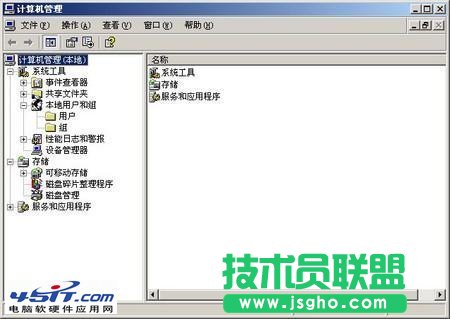
圖1
2.添加組
為了管理上的方便,我們最好創建一個獨立的組,并將剛才創建的用戶添加到這個組中。在圖1所示的對話框中右擊“組”,選擇“新建組”。在打開的“新建組”對話框中填寫組名gongyong,然后單擊“添加”按鈕打開“選擇用戶”對話框。在“輸入對象名稱來選擇”框中鍵入剛建立的用戶bangong并單擊“確定”按鈕。這時你可以發現在“新建組”對話框中已經出現了名為bangong的成員。按同樣的方法將其他用戶也添加進來,最后依次單擊“創建→關閉”按鈕即可(如圖2)。
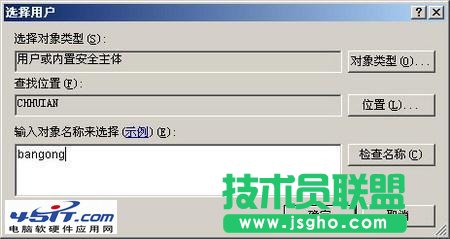
圖2
小提示
添加組成員時,也可在“選擇用戶”對話框中依次單擊“高級→立即查找”按鈕。在“搜索結果”列表中點選剛剛創建的用戶并單擊“確定”按鈕進行添加。
第二步:設置權限
建立了我們需要的用戶和組以后,下面就要賦予這些用戶或組不同的權限了。假設機器中有“教師論文”和“學生成績”兩個文件夾,我們想讓gongyong組的所有成員都有讀寫“教師論文”文件夾的權限;“學生成績”文件夾只賦予bangong這一個用戶讀寫權限,而gongyong組的其他成員只有讀取的權限。實現方法簡述如下:
1.gongyong組權限設置
在“教師論文”文件夾上右擊,選擇“屬性”。在打開的“教師論文 屬性”對話框中切換至“安全”選項卡。單擊“添加”按鈕,打開“選擇用戶或組對話框”。在“輸入對象名稱來選擇”框中鍵入組名gongyong,并單擊“確定”按鈕。接下來在gongyong的權限”選擇框中補充勾選“寫入”權限,單擊“確定”按鈕權限生效(如圖3)。
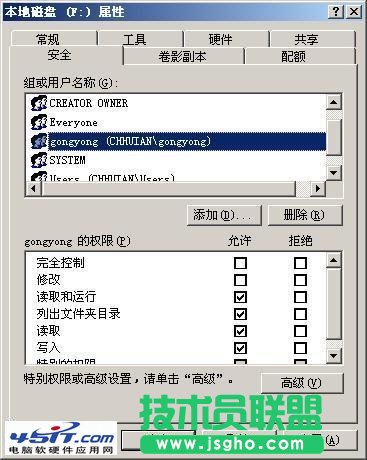
圖3
2.bangong用戶權限設置
按照同樣的方法設置gongyong組對“學生成績”的訪問權限,只是不要勾選“寫入”權限。然后在“學生成績 屬性”對話框中再次單擊“添加”按鈕,在“輸入對象名稱來選擇”框中鍵入用戶名bangong并單擊“確定”按鈕。然后在bangong的權限”選擇框中補充勾選“寫入”并單擊“確定”按鈕使權限生效。
小提示
盡管系統會將新建的用戶自動添加到Users組中,但是對于文件夾而言,我們設置的gongyong組的權限與Users組相同或比Users還高,因此不必擔心會出現用戶越權訪問的問題。
第三步:具體使用