打開組策略或MMC時會提示【MMC無法初始化管理單元】的錯誤消息,這是為什么呢?原因有很多種,有可能是注冊表參數設置錯誤,也有可能是環境變量的問題,下面就讓我們一起來解決這個問題吧!
1、注冊表
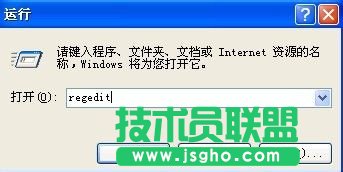
單擊【開始】,單擊【運行】,在打開框中鍵入【regedit】命令,單擊【確定】按鈕
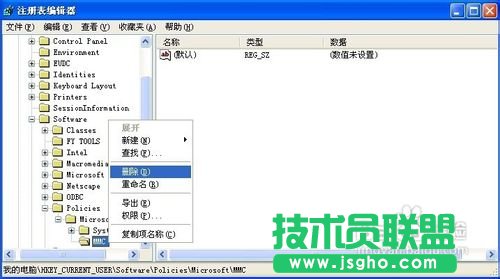
展開到以下分支,然后刪除MMC主項
HKEY_CURRENT_USERSoftwarePoliciesMicrosoftMMC
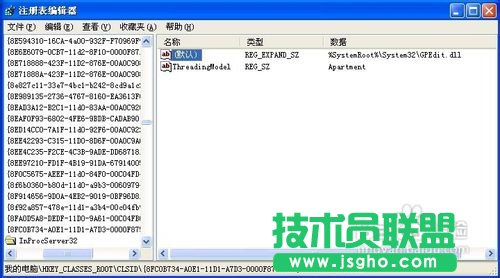
接著再定位到以下分支,確保默認值為【%SystemRoot%System32GPEdit.dll】
HKEY_CLASSES_ROOTCLSID{8FC0B734-A0E1-11D1-A7D3-0000F87571E3}InProcServer32
2、環境變量
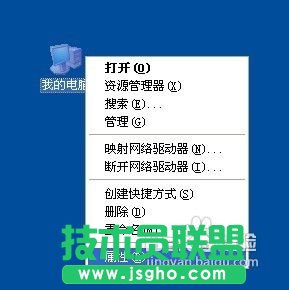
右擊我的電腦,在彈出的右鍵菜單選擇【屬性】命令
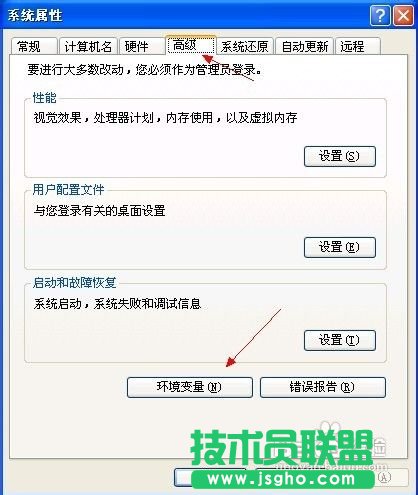
在系統屬性頁面切換到【高級】選項卡,單擊【環境變量】按鈕
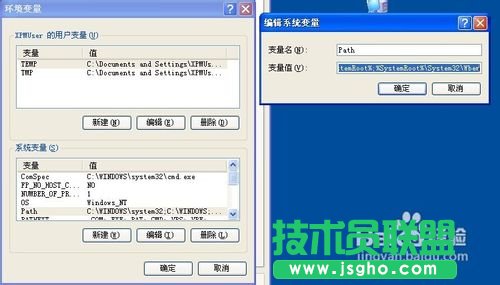
確保系統變量中的變量名為【Path】的值是【%SystemRoot%system32;%SystemRoot%;%SystemRoot%System32Wbem】
3、注冊DLL文件
執行【regsvr32 filemgmt.dll】命令注冊dll文件

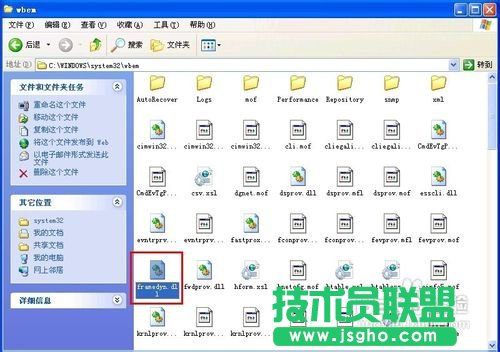
4、確保framedyn.dll文件存在
進入【%windir%system32wbem】目錄,確保Framedyn.dll文件未被刪除或損壞